Startseite, 3 Aufnahme-Modi, Multi-Monitor & Datei-Import
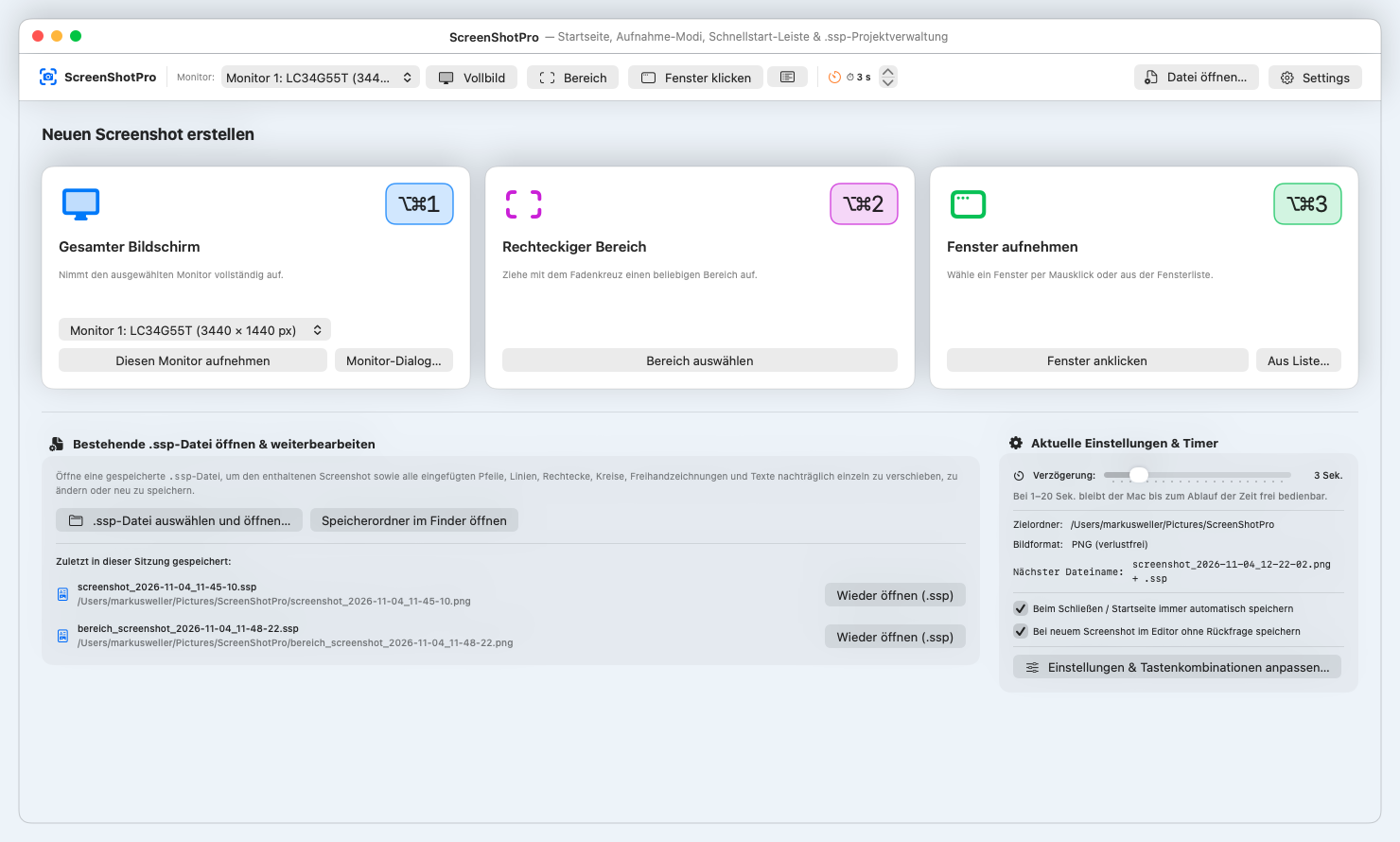
ScreenShot Pro integriert sich dezent in die macOS-Menüleiste oben rechts sowie in das Dock-Kontextmenü und bietet eine übersichtliche Startseite für alle Aufnahme- und Import-Workflows.
Gesamter Bildschirm (Multi-Monitor)
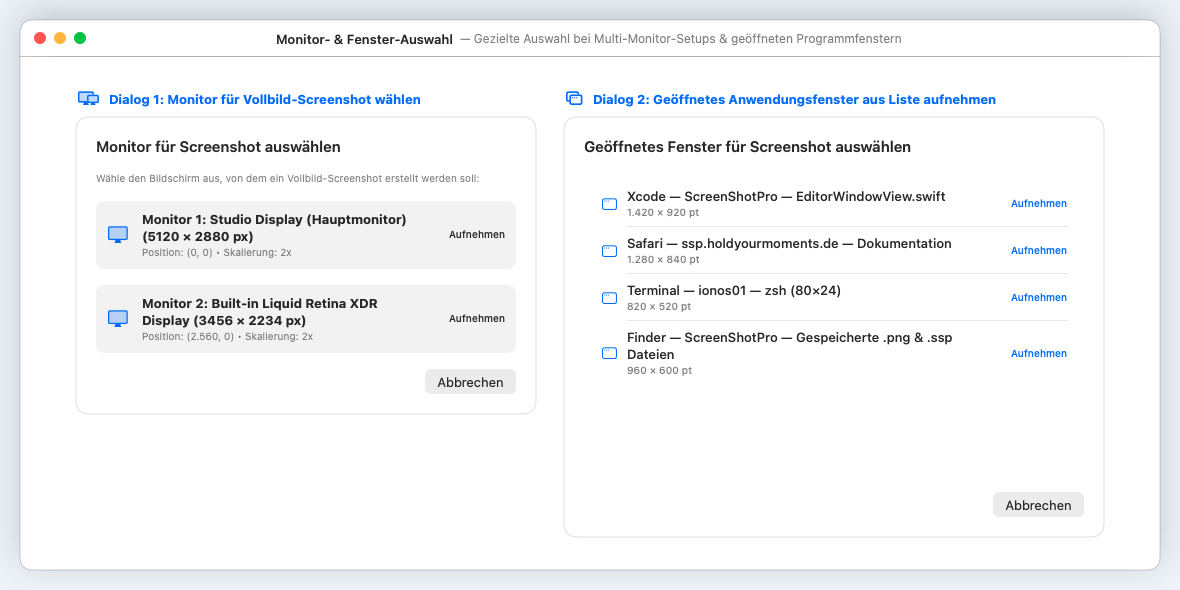
⌥⌘1Erfasst den gesamten ausgewählten Monitor in voller nativer Retina-Auflösung. Bei mehreren angeschlossenen Bildschirmen kann der gewünschte Monitor direkt im Auswahlmenü der oberen Leiste, auf der Startseite oder über den Dialog „Monitor-Dialog…“ gewählt werden.
Rechteckiger Bildschirmbereich
⌥⌘2Blendet ein präzises Fadenkreuz-Overlay über allen Monitoren ein. Ziehen Sie mit gedrückter Maustaste den gewünschten Bildschirmausschnitt auf. Während des Aufziehens werden Position und Pixelmaße in Echtzeit angezeigt.
Fenster aufnehmen (Klick & Liste)
⌥⌘3Erfassen Sie ein einzelnes Anwendungsfenster entweder interaktiv per Mausklick („Fenster anklicken“ mit Live-Hervorhebung des Fensters unter dem Mauszeiger) oder wählen Sie es gezielt über „Aus Liste…“ aus der Übersicht aller geöffneten Fenster aus.
Zeitverzögerung (Timer 0 – 20 Sek.)
0 – 20 sStellen Sie in der oberen Schnellstart-Leiste, im Menüleisten-Icon oder in den Einstellungen einen Countdown zwischen 0 und 20 Sekunden ein. Während der Timer abläuft, bleibt Ihr Mac uneingeschränkt bedienbar – ideal zum Öffnen von Kontextmenüs oder Tooltips.
PNG-, JPG- & .ssp-Dateien laden
Datei öffnen…
Über „Datei öffnen…“ (oben rechts) oder „Laden…“ im Editor können Sie bestehende .png-, .jpg- und .ssp-Dateien importieren. Existiert zu einer gewählten PNG-/JPG-Datei im selben Ordner eine gleichnamige .ssp-Projektdatei, werden alle darin gespeicherten Grafikobjekte automatisch mitgeladen.
Sofortige Zwischenablage & Vorschau
Auto-Clipboard
Jeder neu erstellte Screenshot sowie jede in den Editor geladene PNG-, JPG- oder .ssp-Datei wird sofort automatisch in die Zwischenablage kopiert und mit Zeitstempel und Dateinamen an oberster Stelle in der Vorschauliste (Zwischenspeicher) angelegt.
Das Editorfenster in der Gesamtübersicht
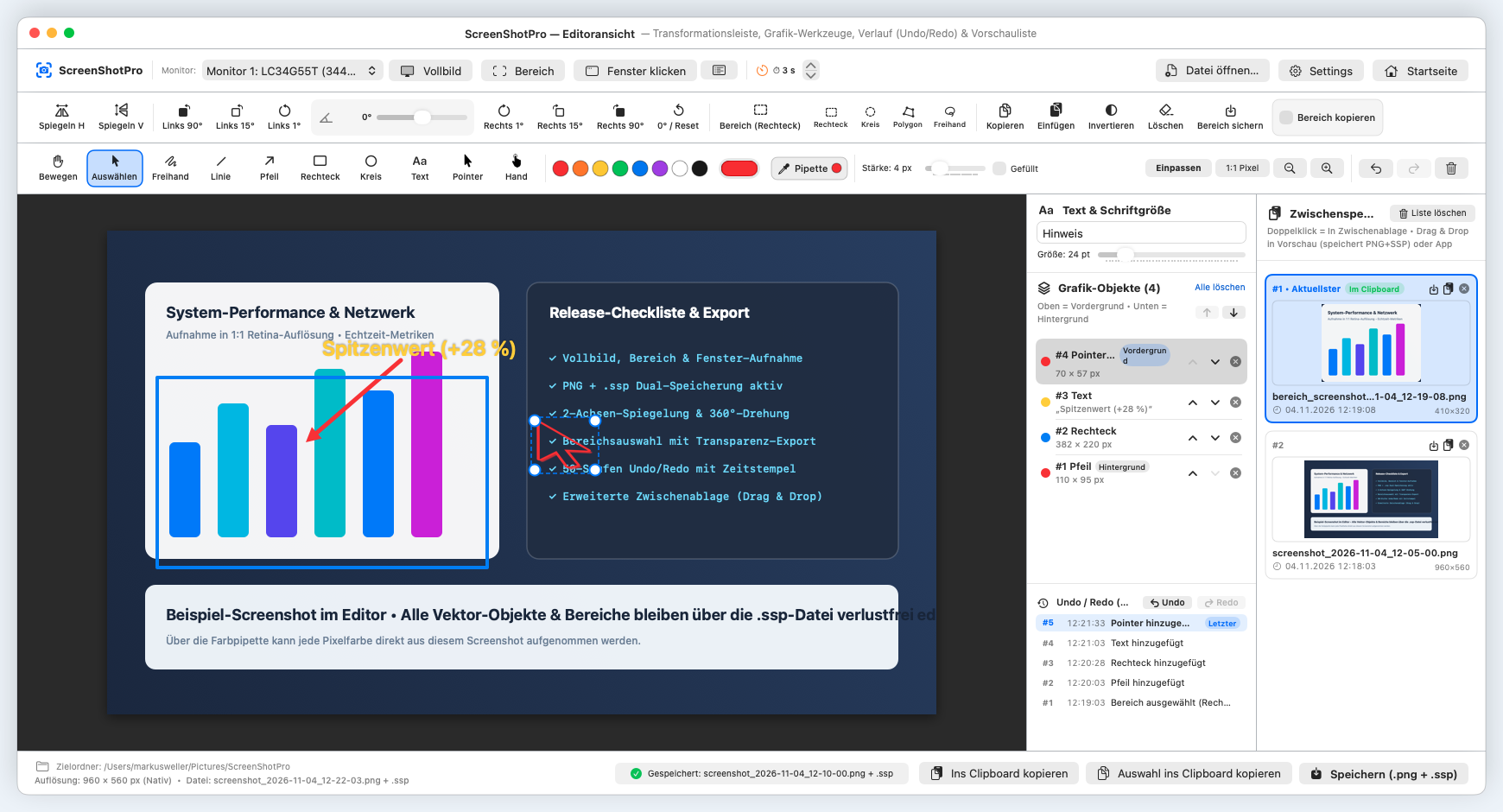
Sobald ein Screenshot aufgenommen oder eine Bild-/Projektdatei geladen wird, öffnet sich die integrierte Editoransicht mit zwei klar gegliederten Werkzeugleisten, verlustfreier Vektor-Arbeitsfläche und zwei rechten Funktions-Seitenleisten.
1. Obere Transformations- & Bereichsleiste
Leiste 1Befindet sich direkt über der Grafik-Symbolleiste in exakt abgestimmter Symbolhöhe: Enthält die Symbole zum Spiegeln (H/V), zum stufenlosen Drehen (-180° bis +180°), die Bereichsauswahl (Rechteck, Kreis, Polygon, Freihand), die Bereichs-Aktionen (Kopieren, Einfügen, Invertieren, Löschen) sowie „Bereich sichern“ und die Option „Bereich kopieren“.
2. Untere Grafik-Symbolleiste
Leiste 2Enthält die Werkzeuge Bewegen, Auswählen, die 8 Vektor- & Symbol-Werkzeuge (Freihand, Linie, Pfeil, Rechteck, Kreis, Text, Pointer, Hand), Farbpalette, Pipette, Linienstärke-Regler, Gefüllt-Option, Zoom-Steuerung (Einpassen, 1:1 Pixel, + / −) sowie Laden….
3. Rechte Seitenleisten & Untere Aktionsleiste
SeitenleistenRechts neben der Arbeitsfläche befinden sich nebeneinander:
- Spalte 1: Text- & Schriftgrößen-Steuerung, Ebenenliste aller Grafik-Objekte und die Undo/Redo-Historie (max. 50 Schritte).
- Spalte 2: Der erweiterte Zwischenspeicher (Vorschauliste) aller kopierten Screenshots und Bereiche.
Grafik-Werkzeuge, Pointer & Hand, Farbpipette & Füllung
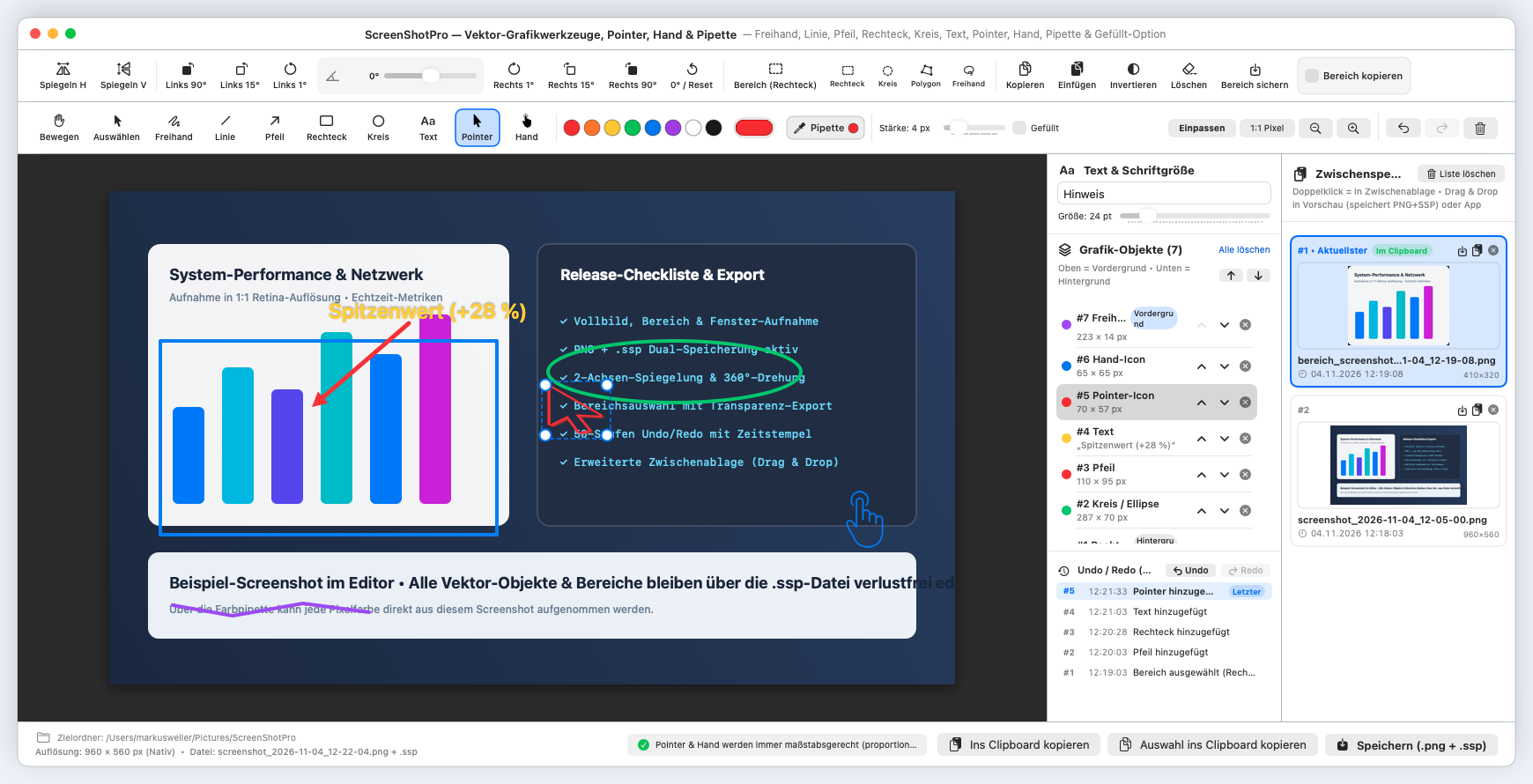
Alle eingezeichneten Elemente werden als eigenständige Vektor-Objekte verwaltet: Sie lassen sich jederzeit einzeln anklicken, verschieben, über Anfasser-Handles skalieren, umfärben, in der Ebenen-Reihenfolge ändern oder löschen.
Bewegen & Auswählen
Navigation & Edit
Bewegen (Hand-Symbol): Verschiebt den sichtbaren Bildausschnitt bei vergrößerten Screenshots oder bewegt einen aktiv ausgewählten Bereich.
Auswählen (Pfeil-Cursor): Markiert bestehende Grafikobjekte oder Bereiche zum Verschieben, Skalieren über die blauen Handles oder Ändern von Farbe und Stil. Alle Werkzeugsymbole reagieren unmittelbar beim ersten Mausklick.
Freihand, Linie, Pfeil, Rechteck & Kreis
Vektor-FormenZeichnen Sie präzise Markierungen direkt auf dem Screenshot. Für Rechtecke und Kreise/Ellipsen kann über das Kontrollkästchen „Gefüllt“ jederzeit zwischen reiner Rahmenkontur und vollflächiger Farbfüllung umgeschaltet werden – sowohl vor dem Zeichnen als auch nachträglich am ausgewählten Objekt.
Pointer & Hand (Proportionale Skalierung)
Seitenverhältnis festFügen Sie aufmerksamkeitsstarke Pointer- und Hand-Icons ein und passen Sie deren Farbe frei an. Beim Skalieren über die Eck- und Seiten-Handles oder den Größenregler bleibt das Verhältnis von Breite und Höhe immer exakt maßstabsgerecht erhalten. Zudem bleibt die Skalierung des Vorschaubilds beim Auswählen der Symbole unverändertstabil.
Farbauswahl & System-Farbpipette
PipetteWählen Sie eine der Schnellfarben, öffnen Sie das macOS-Farbrad oder klicken Sie auf „Pipette“: Mit der Lupe können Sie jeden beliebigen Pixel auf dem Bildschirm anklicken, um dessen exakten Farbwert für neue oder aktuell ausgewählte Objekte und Bereichsfüllungen zu übernehmen.
Text & Schriftgröße
12 – 96 ptPlatzieren Sie mehrzeilige Text-Annotationen per Klick ins Bild. Im rechten Bereich „Text & Schriftgröße“ (oder per Doppelklick direkt auf das Textobjekt im Canvas) lassen sich Wortlaut, Schriftgröße (12 pt bis 96 pt) und Textfarbe jederzeit live anpassen.
Ebenen-Steuerung (Grafik-Objekte)
Vorder-/HintergrundIn der rechten Liste „Grafik-Objekte“ sehen Sie alle Elemente in ihrer Zeichenreihenfolge (oben = Vordergrund, unten = Hintergrund). Über die Pfeiltasten ↑ / ↓ ändern Sie die Ebenen-Reihenfolge oder löschen einzelne bzw. alle Objekte.
Spiegeln an beiden Achsen & Stufenloses 360°-Drehen
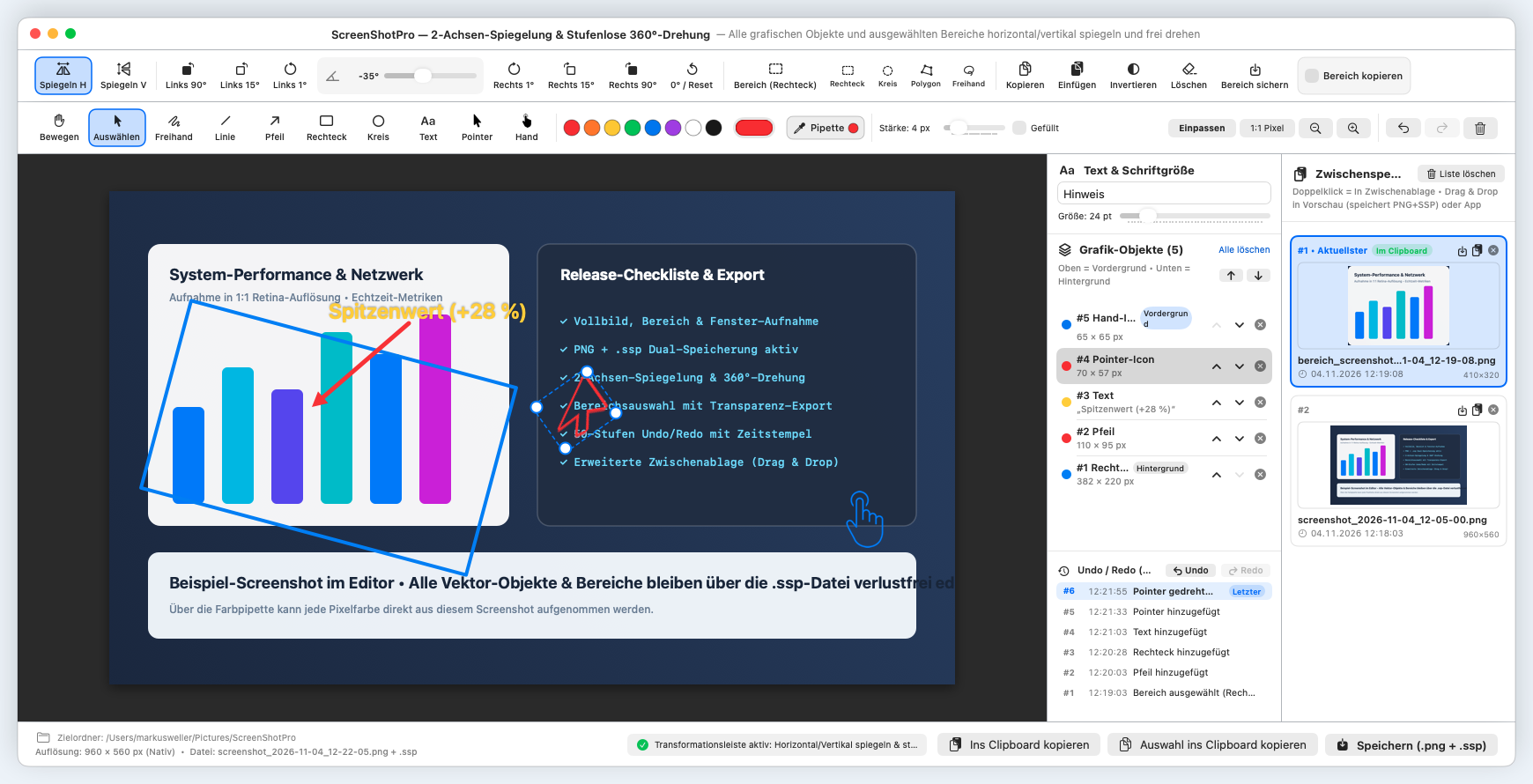
Über die obere Transformationsleiste können sämtliche grafischen Objekte (Freihand, Linie, Pfeil, Rechteck, Kreis, Text, Pointer, Hand) sowie ausgewählte Bildbereiche horizontal und vertikal gespiegelt und stufenlos in beide Richtungen gedreht werden.
Spiegeln H & Spiegeln V
2 AchsenMit „Spiegeln H“ (horizontale Achse / links-rechts) und „Spiegeln V“ (vertikale Achse / oben-unten) spiegeln Sie das aktuell ausgewählte Grafikobjekt oder den ausgewählten Screenshot-Bereich verlustfrei. Beide Spiegelungen sind beliebig miteinander kombinierbar.
Stufenloser Drehregler (-180° … +180°)
360° stufenlosÜber den präzisen Schieberegler in der oberen Symbolleiste drehen Sie das markierte Objekt oder den ausgewählten Bereich stufenlos in beide Richtungen um seinen Mittelpunkt. Der aktuelle Winkel wird live in Grad angezeigt.
Schnellschritt-Tasten & 0°-Reset
±90° • ±15° • ±1°Für exakte Winkelkorrekturen stehen links und rechts neben dem Drehregler die Direkt-Schaltflächen Links 90°, Links 15°, Links 1° sowie Rechts 1°, Rechts 15°, Rechts 90° und 0° / Reset bereit.
Bereichsauswahl (4 Formen), Bereichs-Aktionen & Option „Bereich kopieren“
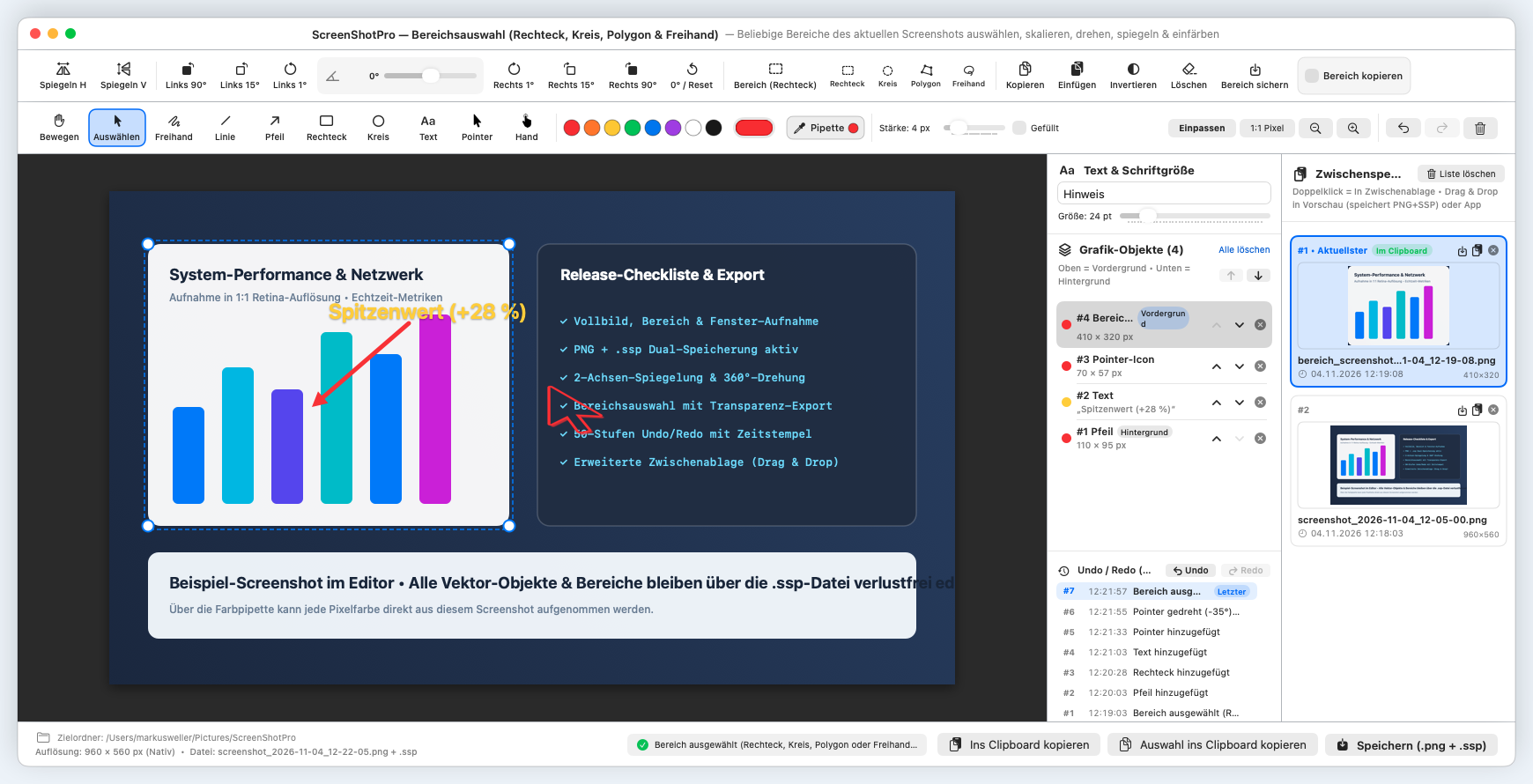
Rechts neben den Dreh-Symbolen bietet ScreenShot Pro ein leistungsstarkes Bereichs-Werkzeug, mit dem Sie beliebige Ausschnitte des aktuellen Screenshots auswählen, frei transformieren, einfärben, invertieren oder transparent freistellen können.
4 Auswahlformen: Rechteck, Kreis, Polygon & Freihand
Bereichs-FormenWählen Sie neben den Dreh-Symbolen direkt zwischen Rechteck, Kreis, Polygon (Punkt-für-Punkt-Klicks, Abschluss per Doppelklick oder Klick auf den Startpunkt) und Freihand-Lasso. Sobald Sie ein anderes grafisches Objekt oder eine Aktion wählen, wird das Bereich-Auswahl-Symbol sauber abgewählt.
Auswahl bleibt bei „Bewegen“ aktiv
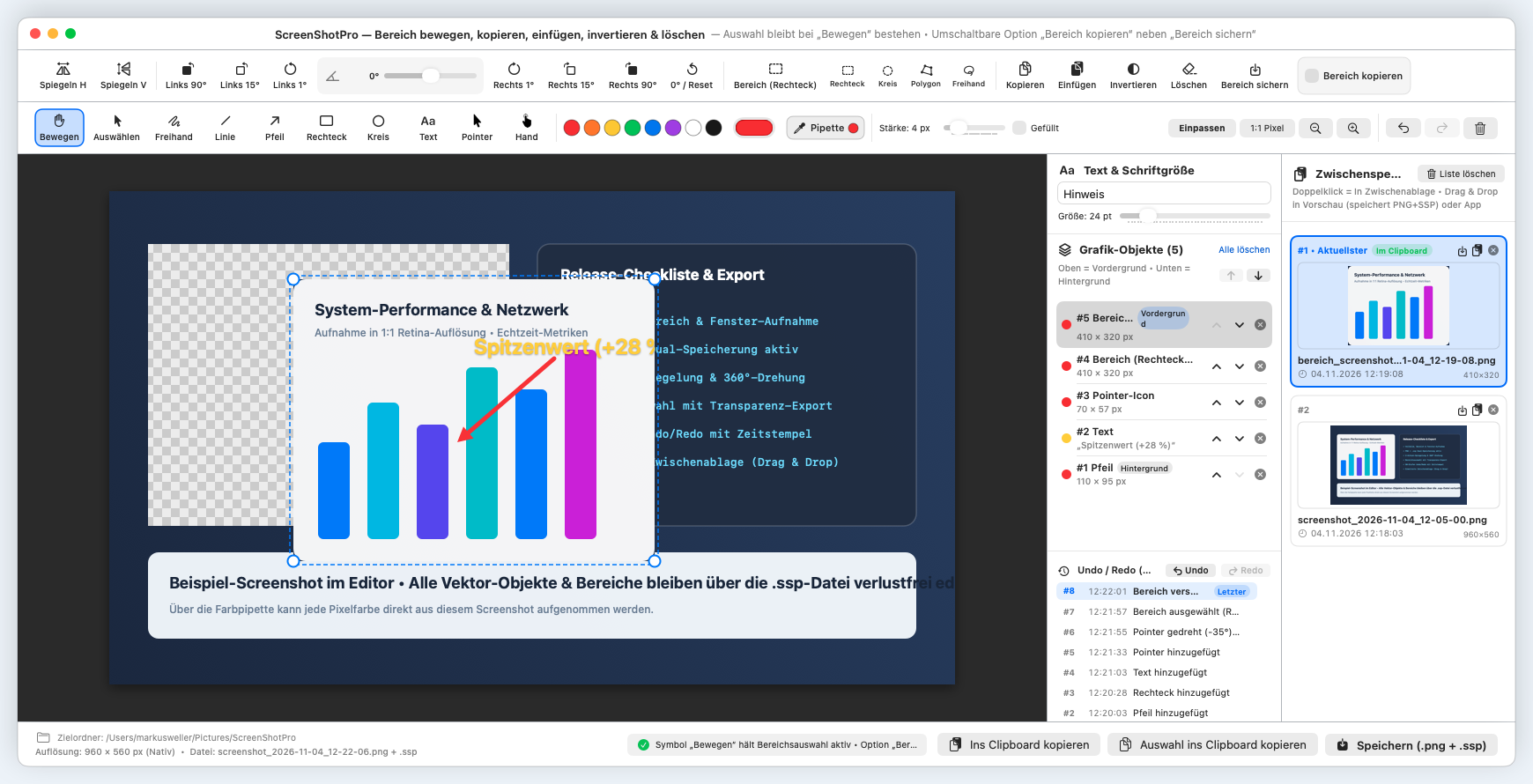
Bewegen-ModusWenn Sie einen Bereich ausgewählt haben und anschließend das Symbol „Bewegen“ anklicken, bleibt die Bereichsauswahl vollständig bestehen. Sie können den markierten Bereich sofort mit der Maus an jede gewünschte Position verschieben oder über seine 8 Handles skalieren.
Option „Bereich kopieren“ (Ein / Aus)
Neben „Bereich sichern“Direkt rechts neben „Bereich sichern“ befindet sich der umschaltbare Schalter „Bereich kopieren“:
- Aktiviert: Der ausgewählte Bereich wird über Bewegen verschoben, ohne dass der Bereich darunter verändert wird (Originalpixel bleiben stehen).
- Nicht aktiviert: Der ausgewählte Bereich wird verschoben und der Bereich darunter wird transparent dargestellt (Schachbrettmuster im Editor, 100 % Alpha-Transparenz beim Export).
Symbol „Kopieren“ & „Einfügen“
Bereichs-Aktionen
Kopieren: Kopiert ausschließlich den ausgewählten Bereich mit transparentem Hintergrund in die Zwischenablage und legt ihn sofort als neues Vorschaubild in der Vorschauliste an.
Einfügen: Fügt den kopierten Bereich als neues, sofort ausgewähltes/markiertes Bereichsobjekt in den Editor ein.
Symbol „Invertieren“
Farben umkehrenKehrt alle RGB-Farbwerte innerhalb des ausgewählten Bereichs (Rechteck, Kreis, Polygon oder Freihand) verlustfrei ins Negativ um. Ein erneuter Klick auf „Invertieren“ stellt die Originalfarben wieder her.
Symbol „Löschen“ & Farbe füllen
Transparenz / Farbe
Löschen: Löscht die Pixel des ausgewählten Bereichs auf einen echten transparenten Hintergrund; der gelöschte Bereich bleibt dabei markiert.
Farbe & Transformation: Ausgewählte Bereiche lassen sich zudem mit der Maus verschieben, skalieren, stufenlos drehen, an beiden Achsen spiegeln und über die Farbauswahl/Pipette + „Gefüllt“ mit einer beliebigen Farbe ausfüllen.
„Bereich sichern“, „Auswahl ins Clipboard kopieren“, Vorschauliste & 50-Stufen Undo/Redo
Speichern oder kopieren Sie gezielt einzelne Grafikobjekte und ausgewählte Bereiche mit transparentem Hintergrund, nutzen Sie die erweiterte Vorschauliste wie ein Multi-Clipboard mit Drag & Drop und verfolgen Sie bis zu 50 Bearbeitungsschritte mit Zeitstempel.
Symbol „Bereich sichern“ (Objekt & Bereich)
PNG + .ssp
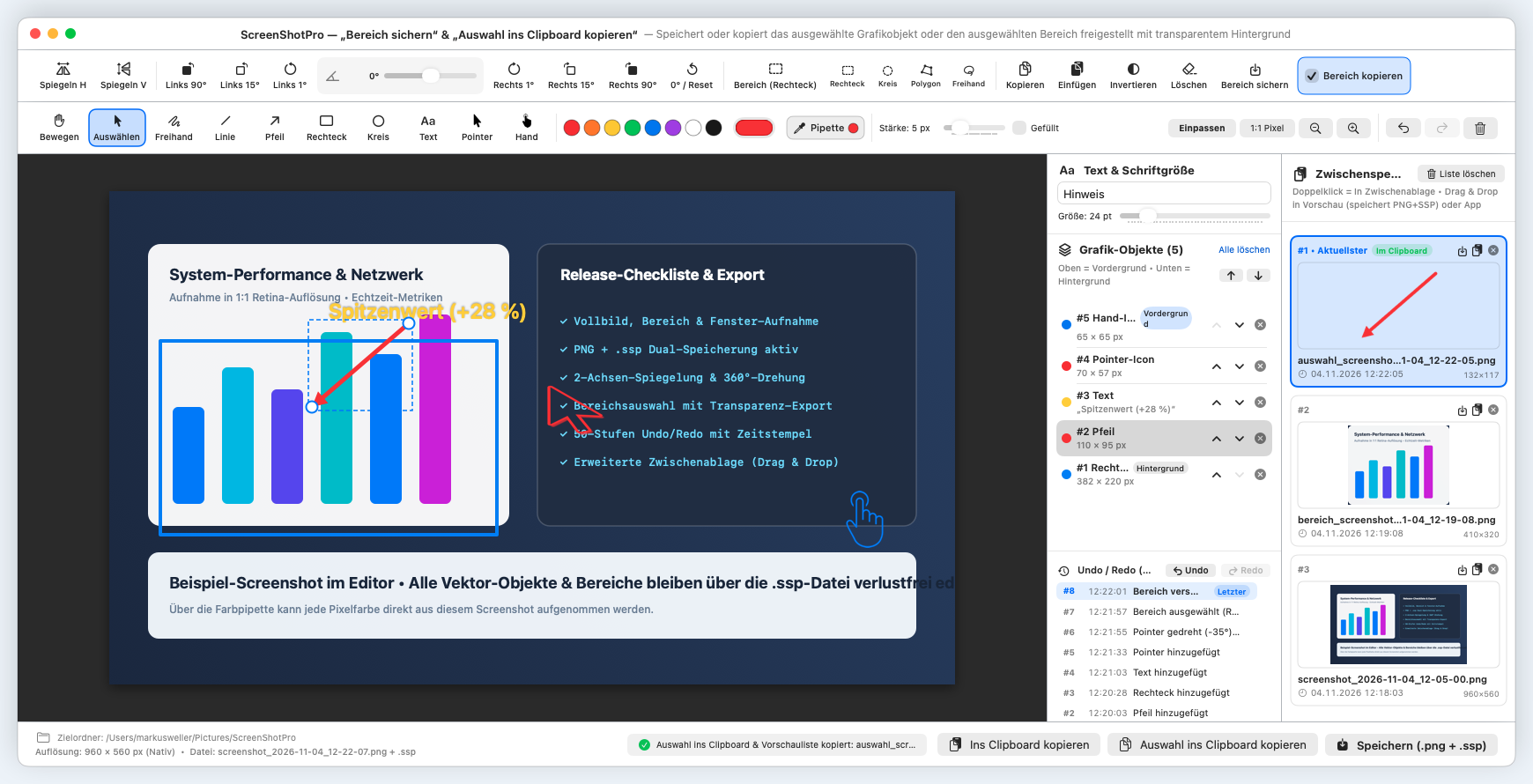
Über „Bereich sichern“ in der oberen Symbolleiste wird immer das aktuell ausgewählte grafische Objekt (z. B. Pfeil, Rechteck, Kreis, Text, Pointer, Hand, Freihand) oder ein ausgewählter Bereich gespeichert. Dabei umschließt ein rechteckiger transparenter Hintergrund die Auswahl vollständig. Gespeichert wird im selben Zielordner wie alle anderen Screenshots (als .png + editierbare .ssp-Datei).
Schaltfläche „Auswahl ins Clipboard kopieren“
Unten rechtsDirekt rechts neben „Ins Clipboard kopieren“ (welches den gesamten Screenshot kopiert) befindet sich in der unteren Aktionsleiste die Schaltfläche „Auswahl ins Clipboard kopieren“. Dadurch wird nur die aktuelle Auswahl (ausgewähltes Grafikobjekt oder ausgewählter Bereich) mit transparentem Hintergrund in die Zwischenablage und in die Vorschauliste kopiert.
Erweiterter Zwischenspeicher (Vorschauliste)
Multi-ClipboardRechts neben den Grafikobjekten zeigt der Zwischenspeicher alle kopierten Screenshots und Freistellungen mit Vorschaubild, Zeitstempel, Dateiname und Pixelgröße (neueste zuerst):
- Doppelklick: Kopiert den Eintrag sofort wieder in die macOS-Zwischenablage.
- Drag & Drop nach außen: Ziehen Sie ein Vorschaubild direkt in Word, Pages, Mail, Slack oder Keynote.
- Drag & Drop in den Editor: Ziehen Sie ein Vorschaubild zurück auf die Editor-Vorschau – der vorherige Screenshot wird dabei automatisch als PNG +
.sspgesichert. - Liste löschen: Leert den gesamten Zwischenspeicher mit einem Klick.
Undo / Redo-Funktion (max. 50 Schritte)
⌘Z / ⇧⌘ZUnterhalb der Grafikobjekte protokolliert die Liste „Undo / Redo“ bis zu 50 Bearbeitungsschritte mit exaktem Zeitstempel (`HH:mm:ss`) und einer prägnanten deutschen Kurzbeschreibung (z. B. „Pointer gedreht (-35°) & horizontal gespiegelt“, „Bereich verschoben“). Wie in Standard-Anwendungen wird immer der jeweils letzte Schritt zurückgenommen oder wiederholt.
Garantierte Sicherung beim Schließen
Auto-Save + .ssp
Wenn die Anwendung geschlossen wird – auch über den roten Schließen-Punkt oben links im Fenster oder über ⌘Q –, wird die aktuell in der Editoransicht geöffnete Datei (neuer Screenshot, importiertes PNG/JPG oder .ssp) immer zuverlässig als Bilddatei sowie als dazugehörige .ssp-Projektdatei gespeichert. Ist zusätzlich ein Bereich ausgewählt, wird auch dieser im Screenshot-Ordner gesichert.
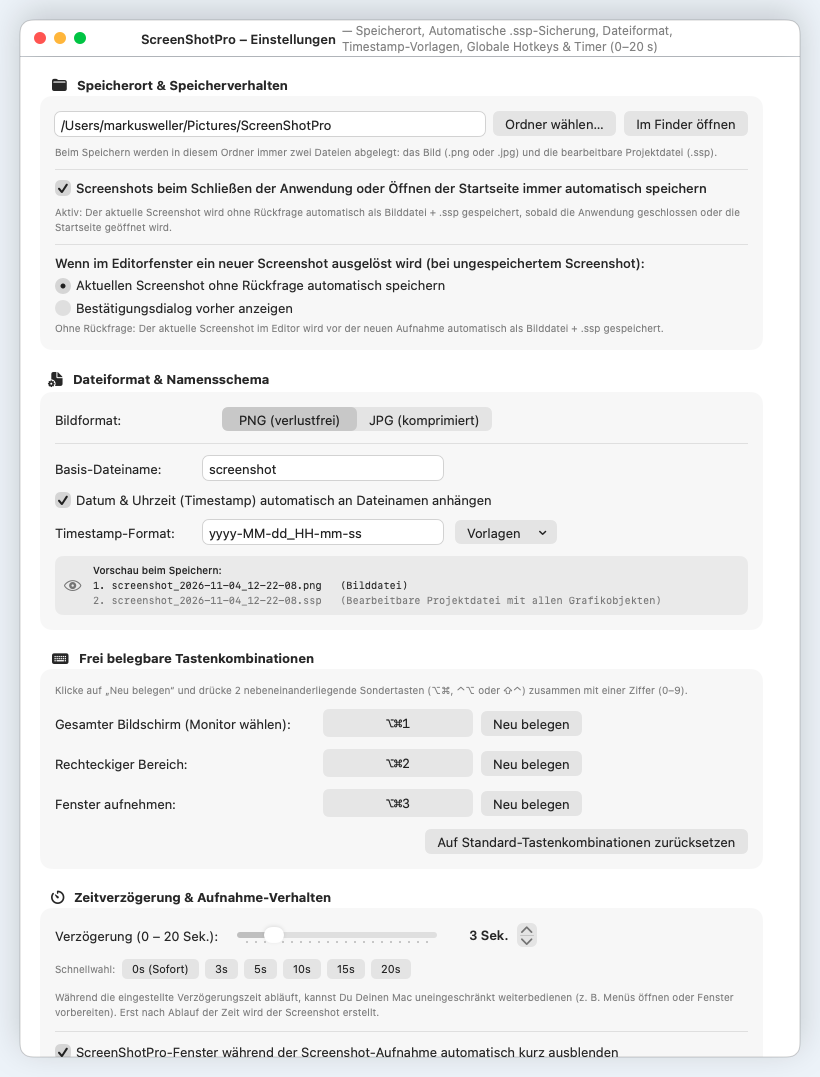
Frei belegbare Tastenkombinationen & Namensschema
Einstellungen
In den Einstellungen legen Sie den Speicherordner, das Bildformat (PNG verlustfrei oder JPG mit Qualitätsregler), den Basis-Dateinamen samt Timestamp-Format (inkl. Live-Vorschau für .png + .ssp) sowie eigene globale Hotkeys aus zwei nebeneinanderliegenden Sondertasten (⌥⌘, ⌃⌥ oder ⇧⌃) und einer Ziffer (0–9) fest.
.ssp-Datei an. Wenn Sie später die .png-, .jpg- oder .ssp-Datei öffnen, sind sämtliche Pfeile, Texte, Pointer, Hand-Icons und ausgewählten Bereiche wieder als einzelne Ebenen editierbar.
Vollständige Referenz aller Werkzeugleisten & Schaltflächen
Alle Bedienelemente von ScreenShot Pro auf einen Blick – durchsuchbar über das Suchfeld oben rechts (⌘K).
| Leiste / Bereich | Symbol / Schaltfläche | Funktion & Verhalten in ScreenShot Pro |
|---|---|---|
| Schnellstart-Leiste (oben) | Monitor-Auswahl & Vollbild (⌥⌘1) |
Wählt den gewünschten Bildschirm bei Multi-Monitor-Systemen aus und erstellt sofort einen Vollbild-Screenshot. |
| Schnellstart-Leiste (oben) | Bereich (⌥⌘2) |
Startet die interaktive Fadenkreuz-Auswahl für einen rechteckigen Bildschirmbereich. |
| Schnellstart-Leiste (oben) | Fenster klicken / Fensterliste (⌥⌘3) |
Nimmt ein einzelnes Anwendungsfenster per Mausklick oder gezielt über die Liste aller offenen Fenster auf. |
| Schnellstart-Leiste (oben) | Timer (0 – 20 s) | Verzögert die Aufnahme um 0 bis 20 Sekunden; der Mac bleibt während des Countdowns frei bedienbar. |
| Schnellstart-Leiste (oben) | Datei öffnen… / Laden… | Importiert .png-, .jpg- oder .ssp-Dateien in den Editor, lädt vorhandene .ssp-Projektdaten automatisch mit und legt die Datei in der Vorschauliste an. |
| Obere Transformationsleiste | Spiegeln H / Spiegeln V | Spiegelt das ausgewählte Grafikobjekt oder den ausgewählten Bereich horizontal (links/rechts) bzw. vertikal (oben/unten). |
| Obere Transformationsleiste | Drehregler & ±90° / ±15° / ±1° / 0° | Dreht das ausgewählte Grafikobjekt oder den ausgewählten Bereich stufenlos zwischen -180° und +180° in beide Richtungen. |
| Obere Transformationsleiste | Bereich (Rechteck, Kreis, Polygon, Freihand) | Wählt einen beliebigen Bereich des aktuellen Screenshots aus. Wird automatisch abgewählt, sobald ein anderes Grafikwerkzeug gewählt wird; bleibt jedoch aktiv, wenn Bewegen gewählt wird. |
| Obere Transformationsleiste | Kopieren / Einfügen / Invertieren / Löschen | Kopiert den ausgewählten Bereich mit transparentem Hintergrund in die Vorschauliste, fügt ihn markiert ein, invertiert seine Farben oder löscht ihn auf einen transparenten Hintergrund. |
| Obere Transformationsleiste | Bereich sichern | Speichert immer das aktuell ausgewählte grafische Objekt oder den ausgewählten Bereich freigestellt mit rechteckigem transparentem Hintergrund als .png + .ssp im Screenshot-Ordner. |
| Obere Transformationsleiste | Option „Bereich kopieren“ (Ein/Aus) | Wenn aktiviert, lässt das Verschieben eines ausgewählten Bereichs über Bewegen den Bereich darunter unverändert. Wenn deaktiviert, wird der ursprüngliche Bereich darunter transparent dargestellt. |
| Untere Grafik-Symbolleiste | Bewegen & Auswählen | Bewegen: Verschiebt einen ausgewählten Bereich (Auswahl bleibt bestehen) oder die Arbeitsfläche. Auswählen: Markiert Grafikobjekte und Bereiche zum Bearbeiten und Skalieren. |
| Untere Grafik-Symbolleiste | Freihand, Linie, Pfeil, Rechteck, Kreis, Text | Zeichnet Vektor-Objekte in gewählter Farbe, Linienstärke und optionaler Füllung (Gefüllt) bzw. Schriftgröße. |
| Untere Grafik-Symbolleiste | Pointer & Hand | Fügt einfärbbare Pointer- und Hand-Symbole ein, die immer streng maßstabsgerecht (festes Seitenverhältnis) skaliert werden, ohne den Zoomfaktor des Vorschaubilds zu verändern. |
| Untere Grafik-Symbolleiste | Farbauswahl, Pipette & Gefüllt | Wählt die Objekt-/Füllfarbe oder nimmt per Pipette jede beliebige Pixelfarbe vom Bildschirm auf; füllt Rechtecke, Kreise oder ausgewählte Bereiche. |
| Rechte Seitenleisten | Grafik-Objekte & Undo/Redo (max. 50) | Verwaltet alle Ebenen und zeigt bis zu 50 Undo/Redo-Schritte mit Zeitstempel und Kurzbeschreibung an (nimmt immer den letzten Schritt zurück bzw. wiederholt ihn). |
| Rechte Seitenleisten | Zwischenspeicher (Vorschauliste) | Zeigt alle kopierten Screenshots und Freistellungen mit Timestamp und Dateiname (neueste zuerst). Unterstützt Doppelklick-Copy, Drag & Drop in andere Apps oder zurück in den Editor sowie das Löschen der Liste. |
| Untere Aktionsleiste | Ins Clipboard kopieren | Kopiert den gesamten aktuellen Screenshot inklusive aller Annotationen in die Zwischenablage und in die Vorschauliste. |
| Untere Aktionsleiste | Auswahl ins Clipboard kopieren | Kopiert ausschließlich die aktuelle Auswahl (ausgewähltes Grafikobjekt oder ausgewählter Bereich) mit transparentem Hintergrund ins Clipboard und in die Vorschauliste. |
| Untere Aktionsleiste | Speichern (.png + .ssp) | Speichert den gesamten Screenshot im Zielordner als Bilddatei und als verlustfrei weiterbearbeitbare .ssp-Projektdatei. |